


Änderungen mit ILIAS 10
Reiter
Die wichtigsten Neuerungen von ILIAS 10 im Überblick
Neue und erweiterte Funktionen
Bekannte Funktionen wurden konsequent weiterentwickelt und erweitert. Aber keine Angst: der Inhaltsbereich bleibt weitestgehend gleich, Ihre Materialien und Kurse können daher wie gewohnt weitergeführt werden. Die wichtigsten Änderungen werden hier kurz vorgestellt.
Wie immer nach einem Update gilt: Sollten Sie unerwartete Veränderungen in Ihrem Kurs oder Ihrer Arbeitsgruppe feststellen oder Fragen zu den Neuerungen haben, wenden Sie sich einfach an uns.
Ihr ILIAS-Team
ilias@uni-marburg.de
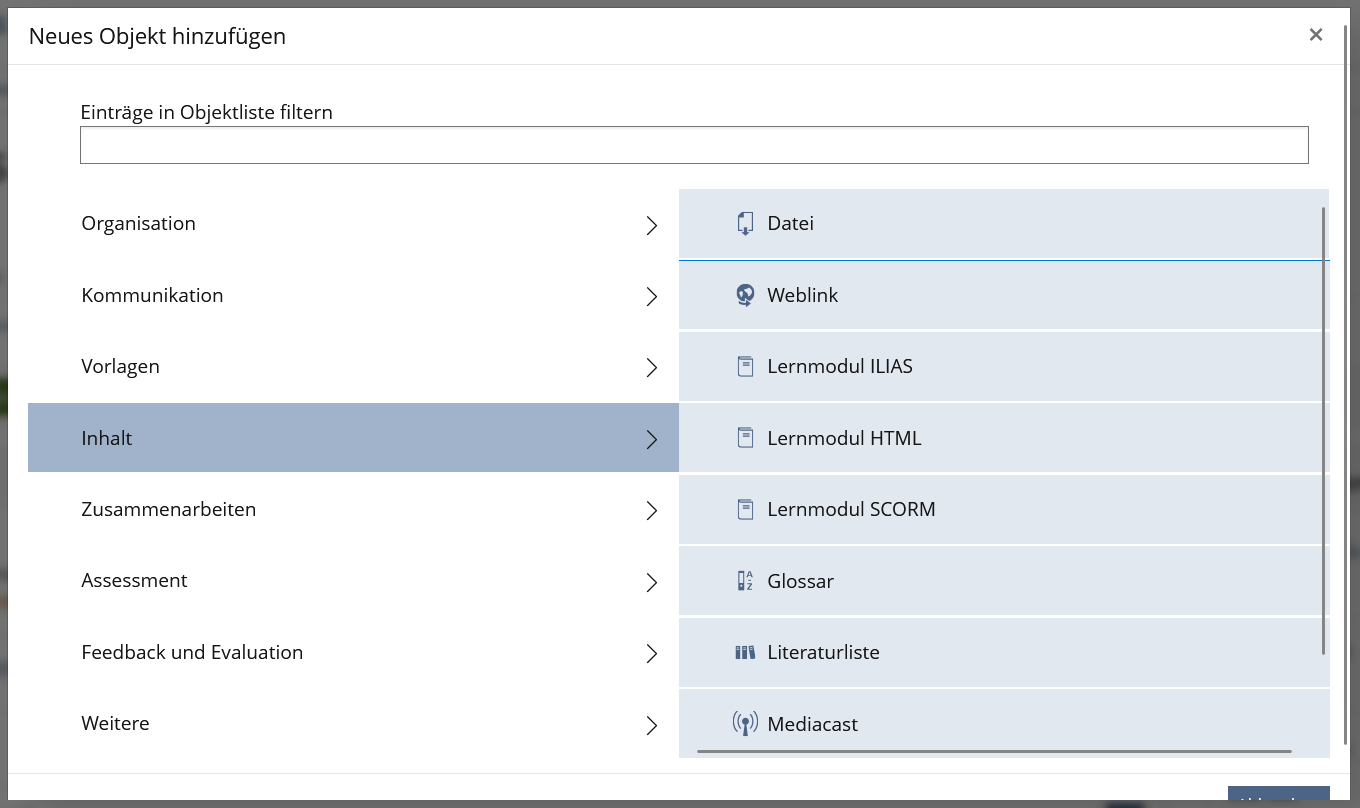
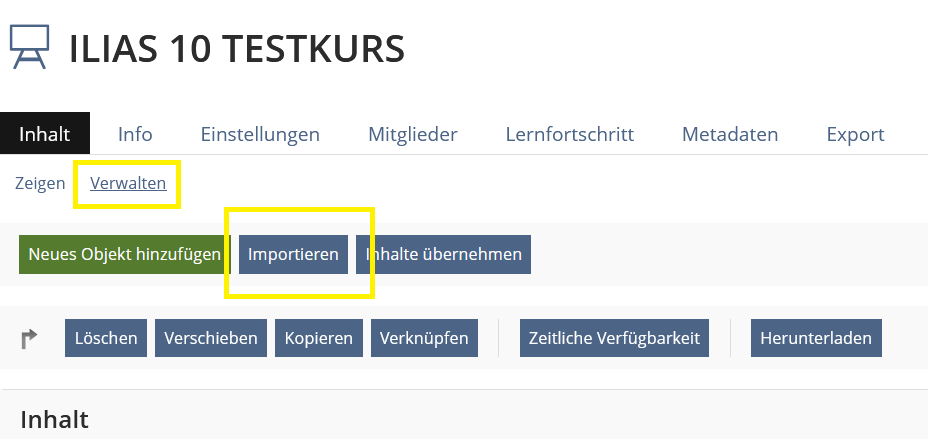
Wenn Sie auf "Neues Objekt hinzufügen" gehen, öffnet sich ab jetzt ein aufklappbares Menü mit Scrollbalken.
Diese Objekte werden in den Status-Workflow aufgenommen:
- Blog
- Buchungspool
- Datensammlung
- Fragenpool für Umfragen
- Glossar
- Gruppe
- Mediacast
- Medienpool
- Portfoliovorlage
- Übung
- Weblink
- Wiki
Default beim Erstellen ist offline (ILIAS Standard).
Der Status bereits verwendeter Objekte nach der Migration auf ILIAS 10 sollte "online" sein. Es besteht also kein aktuter Handlungsbedarf.
Sie können unter Einstellungen die Funktion "Kontaktperson Block" aktivieren. Der Block „Kontaktperson“ wird im Reiter „Inhalt“ an der rechten Seite (unterhalb der Neuigkeiten und des Kalenders) angezeigt.
Die ILIAS-Konten, welche als „Kontaktperson“ im Reiter „Mitglieder“ ausgewählt wurden, werden angezeigt. Hinweis: Es werden im Kontaktblock nur Daten angezeigt, die auch im Persönlichen Profil freigegeben wurden. Das Profil muss "veröffentlicht", d.h. ILIAS-intern sichtbar sein, damit die Daten unter Kontaktperson angezeigt werden können.
Durch die verbesserte Sichtbarkeit erleichtern Sie die Kontaktaufnahme für die Kursmitglieder und senken die Hemmschwelle, nach Unterstützung zu fragen.
Übersicht bei gebuchten Sprechstunden
- Neu: Namen der Buchenden und deren Kommentare werden angezeigt.
- Neu: für Sprechstundenmanager*innen werden "Reservierung canceln" und "Reservierung löschen" als Buttons angezeigt.
- Nicht mehr angezeigt wird, wann die Sprechstunde zuletzt bearbeitet wurde, oder wenn keine Reservierungen vorliegen.
Sprechstunden und gebuchte Termine werden in EINER Übersicht zusammen angezeigt. Nun auf einen Blick, aber filterbar:
- Vergangene Termine, Zukünftige Termine, alle
- Freie Termine, Belegte Termine, alle
Mails bei Sprechstundenbuchung
Automatisch bei Buchung
- Die buchende Person erhält eine Mail inkl. Details und jetzt auch dem eigenen Kommentar
- Die Person, die die Sprechstunde anbietet, erhält eine Mail inkl. Details, Kommentar, weiteren buchenden Personen und einem Link zur Buchungsübersicht
Mail aus Buchungsansicht verschicken
- Buchende können Mails für Rückfragen aus der Buchungsansicht verschicken, z.B. um abzuklären, was vorzubereiten und mitzubringen ist. Damit ist die Kontaktaufnahme um einiges leichter.
Die Autoplay-Funktion wurde entfernt.
Wir sind auf native Video-Tags umgestiegen, die SRT-Dateien für Untertitel offiziell nicht unterstützen. Der unterstützte Standard ist WebVTT. ILIAS versucht, SRT-Dateien im Hintergrund in VTT-Dateien zu konvertieren.
Sie können keine SRT-Dateien mehr hochladen; bitte verwenden Sie stattdessen VTT-Dateien.
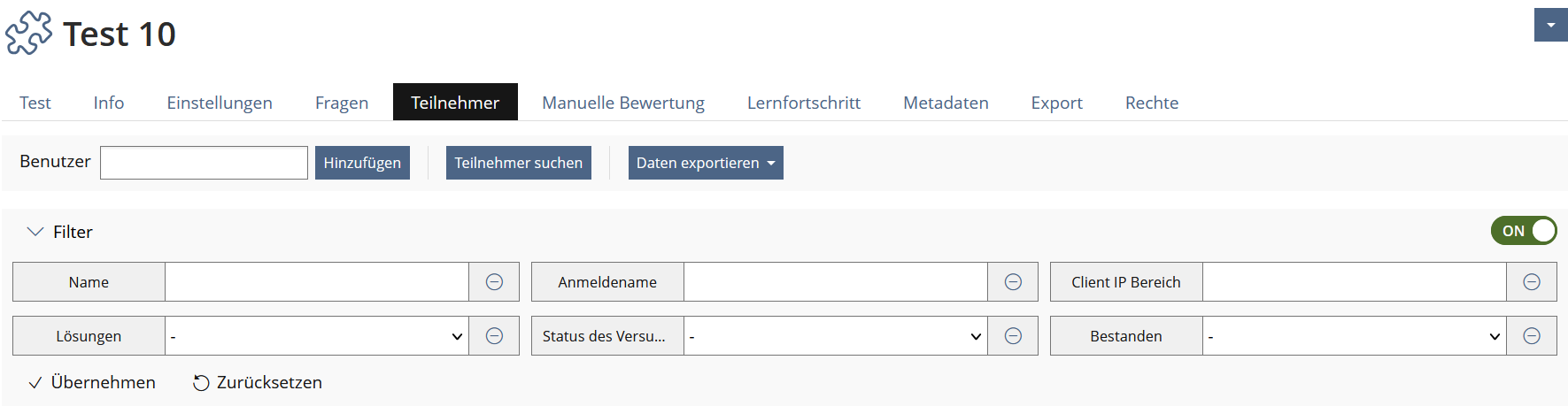
Die Reiter im Test wurden überarbeitet und zusammengefasst. Der Reiter Teilnehmer zeigt nun auch die Ergebnisse sowie Statistiken an (diese Punkte entfallen nun als eigene Reiter). Der Export der Ergebnisse (als Excel-Datei) ist ebenso ab jetzt unter Teilnehmende verfügbar.
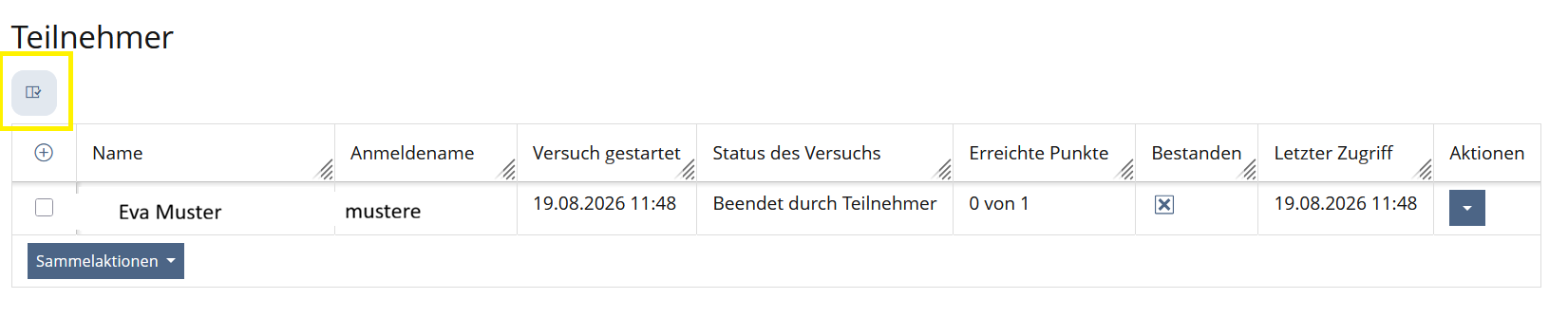
Sie haben folgende Optionen für zusätzliche Spalten in der Tabelle:
- Matrikelnummer
- Client IP Bereich
- Bearbeitungsdauer
- Versuche Gesamt
- Beantwortete Fragen
- Prozent gelöst
- Note
Die Daten Autor*in, Lifecycle und Taxonomie lassen sich nun für mehrere/alle Fragen auf einmal ändern. Es sind also deutlich weniger Klicks für Anpassungen notwendig.
Rufen Sie dafür die Fragenübersicht auf, setzen einen Haken vor alle Fragen, die Sie anpassen möchten, und klicken unterhalb der Tabelle auf den Button "Sammelaktion".
Ergebnisse werden als Balkendiagramm oder gestapeltes Balkendiagramm angezeigt, um eine verbesserte Vergleichbarkeit zu fördern.
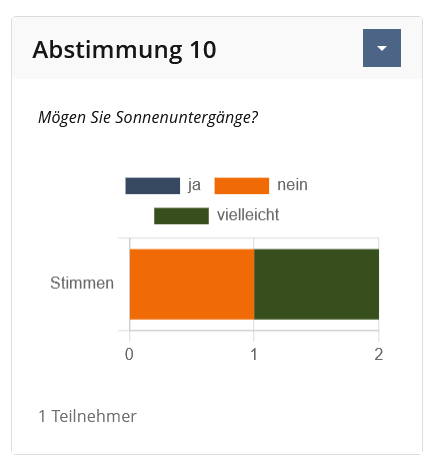
Die Darstellung als Kuchendiagramm wird abgeschafft.