Prinzipien des Game Design für die Gestaltung von Lernumgebungen
Reiter
Begriffe
Bestehensgrenzen
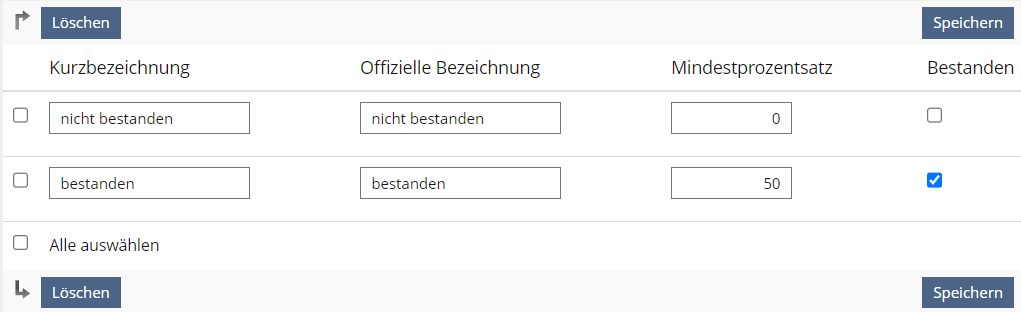

Um eine andere Bestehensgrenze als 50% (Standard) einzustellen, müssen Sie in den Einstellungen des Test den Reiter "Notenschema" ansteuern. Hier können Sie festlegen, welche Prozentzahlen zum Bestehen führen und welche nicht und welche Bezeichnung man für die jeweilige Grenze vergeben möchte.
Wichtig sind hierbei zwei Dinge:
- Beachten Sie dass in curricularen Kontexten immer eine gesetzliche Bestehensgrenze von 50% gilt. Wenn Sie einen Test leichter oder schwieriger gestalten wollen und dieser für das Bestehen eines Modls genutzt werden soll, müssen Sie dies über die Schwierigkeit und Anzahl der Fragen regeln.
- Eine solche Zuordnung setzt voraus, dass Test vollautomatisch ausgewertet werden können oder dass die manuelle Nachbewertung auch in den Test eingepflegt wird.
Fortschrittsicons
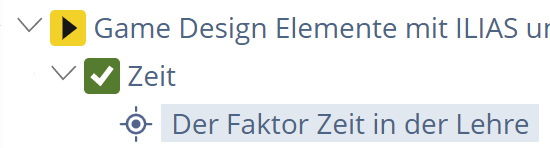
In den Einstellungen eines Lernmoduls können Sie aktivieren, dass Fortschrittsicons sichtbar werden. Die einzelnen Seiten und Kapitel werden dann in der Inhaltsübersicht mit Symbolen versehen. Ein angefangenes Kapitel wird mit einem gelb hinterlegten Playbutton versehen, ein fertiges mit einem grünen Haken und die Seite, auf der man sich aktuell befindet wird mit einem Schusszielmarker ausgezeichnet.
Die Fortschrittsmarker können bei der Orientierung im Lernmodul unterstützen, geben aber keinen Aufschluss darauf, ob und wie gut etwas verstanden wird. Es werden keine Verweildauern oder Augenbewegungen erfasst, sondern lediglich das Aufrufen einer Seite und, wenn vorhanden, das Beantworten einer Frage.
Kommentare
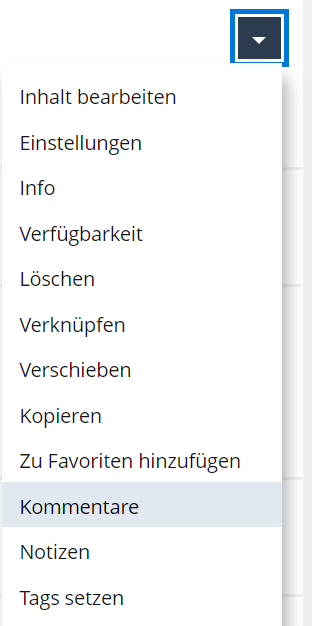
Sie können in jedem Objekt in ILIAS einstellen, dass es kommentiert werden darf. Navigieren Sie dazu in das Aktionmenü eines Objekts und wählen Sie "Kommentare". Ein Pop-Up-Fenster wird sich öffnen, in dem Sie durch Klick auf "öffentliches Kommentieren zulassen" einstellen können, dass genau das passieren darf. Wenn die Funktion aktiviert ist, können alle Kursmitglieder Kommentare auf Objekte hinterlassen. Diese Aktivierung müssen Sie für alle Objekte einzeln vornehmen. Somit können Sie auch nicht versehentlich das Kommentieren für Objekte freischalten, bei denen Sie es nicht wünschen.
In Blogs, Wikis und Lernmodulen müssen Sie das Kommentieren in den Einstellungen des jeweiligen Objekts zulassen. Einmal aktiviert, können alle Blog-, Wiki- oder Lernmodulseiten kommentiert werden.
Rückmeldung in Fragen
Beim Erstellen einer Frage können Sie festlegen, mit welchem Editor Sie die Rückmeldung für einzelne Antwortmöglichkeiten verfassen möchten. Nur wenn hier die erste Option (Seiteneditor) aktiviert ist, können Sie an dieser Stelle mit dem gewohnten Seiteneditor aus ILIAS arbeiten.
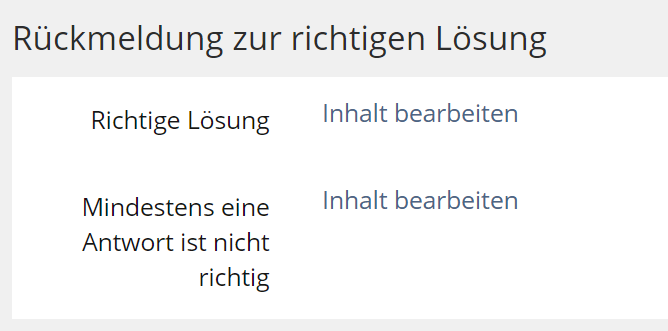
Im Reiter "Rückmeldung" der Einzelfrage können Sie dann den Seiteneditor für jede Antowortoption nutzen. Außerdem können Sie in diesem Menü festlegen, wann welche Rückmeldung angezeigt werden soll.
Verfügbarkeit
zeitliche Verfügbarkeit von Objekten
Fast jedes Objekt in ILIAS lässt sich in seiner Verfügbarkeit zeitlich begrenzen. Klicken Sie dazu auf den Aktionspfeil rechts des Objekts und wählen Sie die Verfügbarkeit aus. Legen Sie dann den Zeitraum fest, in dem ein Objekt benutzbar sein soll. Sie können außerdem festlegen, ob das Objekt auch außerhalb seiner Verfügbarkeit sichtbar sein soll.
Sie können durch zeitliche Begrenzung den Lernverlauf strukturieren. Beachten Sie dabei, dass jede von Ihnen vorgenommene Strukturierung sowohl eine Hilfestellung für die Lernenden sein kann als auch eine Einschränkung für individuelles Lerntempo. Hier gilt es abzuwägen, welche didaktische Zielsetzung Sie mit der zeitlichen Begrenzung der Verfügbarkeit erreichen möchten.
Objekte können während ihrer Verfügbarkeit sichtbar oder unsichtbar sein. Sind sie sichtbar, erhalten Lernende einen Ausblick auf das, was noch kommt. Ist es unsichtbar, können Lernende dazu angehalten werden, die Lernumgebung regelmäßig auf Neuerungen hin zu durchsuchen, was aber auch zu Verunsicherung führen kann.
Weiterhin ist es möglich, über das Menü "Verfügbarkeit" Vorbedingungen eizustellen, welche sich auf die Sichtbarkeit eines Objekts auswirken können.
zeitliche Verfügbarkeit von Blöcken im Seiteneditor
Sie können ganze Blöcke im Seiteneditor an bestimmte Zeiträume koppeln. Darunter finden Sie ferner die Möglichkeit, ein sogenanntes Berechtigungsobjekt auszuwählen, mit dessen Berechtigung die des Blocks verglichen werden soll. Wenn eine Datei zum Beispiel erst in der achten Woche des Semesters abrufbar sind, können Sie hier diese Datei auswählen, im Seiteneditor die Arbeitsanweisung formulieren und den Block, in dem die Arbeitsanweisung zu finden ist, an die Sichtbarkeit der Datei binden.
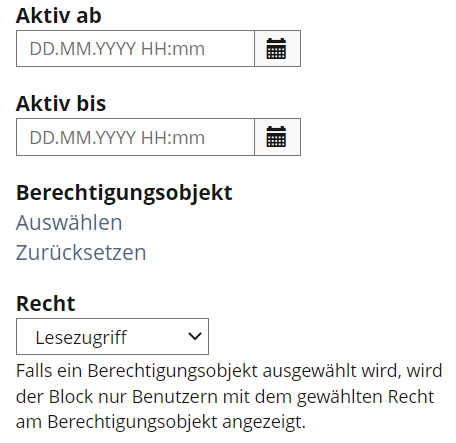
bedingte Verfügbarkeit von Blöcken im Seiteneditor
Mit der Option "Berechtigungsobjekt" können Sie für einen Block im Seiteneditor die gleichen Rechte vergeben wie für ein anderes Objekt im Kurs/in der Gruppe. Wählen Sie dazu unter Berechtigungsobjekt das Objekt aus, von welchem Sie die Rechte übenehmen wollen. Im Dropdownmenü können Sie dann noch auswählen zwischen:
- Lesezugriff (Objekt aufrufen)
- Anzeigen (Sehen, dass das Objekti vorhanden ist)
- Schreiben (Änderungen am Objekt vornehmen)
Blöcke im Seiteneditor werden dann sichtbar, wenn die Zugriffe Lesen, Anzeigen, Schreiben, auch für das Bezugsobjekt gültig sind.
Vorbedingungen
Grundsätzlich können Sie für jedes Objekt in ILIAS und somit für nahezu jede Aktivität Vorbedingungen bestimmen. Diese werden in der Regel über den Reiter Verfügbarkeit eingestellt, welchen Sie im Aktionsmenü (blauer Pfeil auf der rechten Seite) finden. Dort können Sie sowohl die zeitliche Verfügbarkeit einstellen als auch die Vorbedingungen, die für ein Objekt gelten sollen.
- Bestehen oder Nicht-Bestehen eines Tests
- Bestehen oder Nicht-Bestehen einer Übung
- Beenden oder Nicht-Beenden einer Umfrage
Durch das Einrichten von Vorbedingungen können Sie eine Entwicklung simulieren. Sie können zum Beispiel die Sichtbarkeit bestimmter Inhalte an das Erreichen bestimmter Ziele koppeln. Somit können Sie Lernumgebungen sukzessive aufbauen, ohne Lernende zu überfordern. Das Erreichen von Zielen stellt außerdem ein wichtiges Feedback dar, welches Lernenden anzeigt, ob sie sich auf einem guten Weg befinden und ihnen eine Rückmeldung zum Lernfortschritt gibt.
Objekte, deren Verfügbarkeit an eine Vorbedingung gekoppelt ist, können für die Zeit, in der sie noch nicht verfügbar sind, dennoch sichtbar sein. Die zu erfüllende Vorbedingung wird dann in der Beschreibung des Objekts angezeigt. Für die Verfahrenstransparenz kann es hilfreich sein, diese Sichtbarkeit zu erhalten. Lernende sehen, welche Objekte es auch künftig geben wird und können ihr eigenes Lernen somit unter Umständen besser strukturieren. Gegen die Sichtbarkeit spricht, dass Lernumgebungen überfrachtet wirken können. Sie können für jedes einzelne Objekt entscheiden, ob es sichtbar sein soll, wenn es noch nicht abrufbar ist und somit sehr genau bestimmen, welche Ziele Sie mit der Verwendung der Vorbedingungen erreichen möchten.
Sie können ferner eine Liste an Vorbedingungen einfügen und auswählen, wie viele der Vorbedingungen erfüllt sein müssen. Diese Option wird angezeigt, sobald mehr als eine Vorbedingungen angelegt ist.

Vorwärtsblättern im Lernmodul
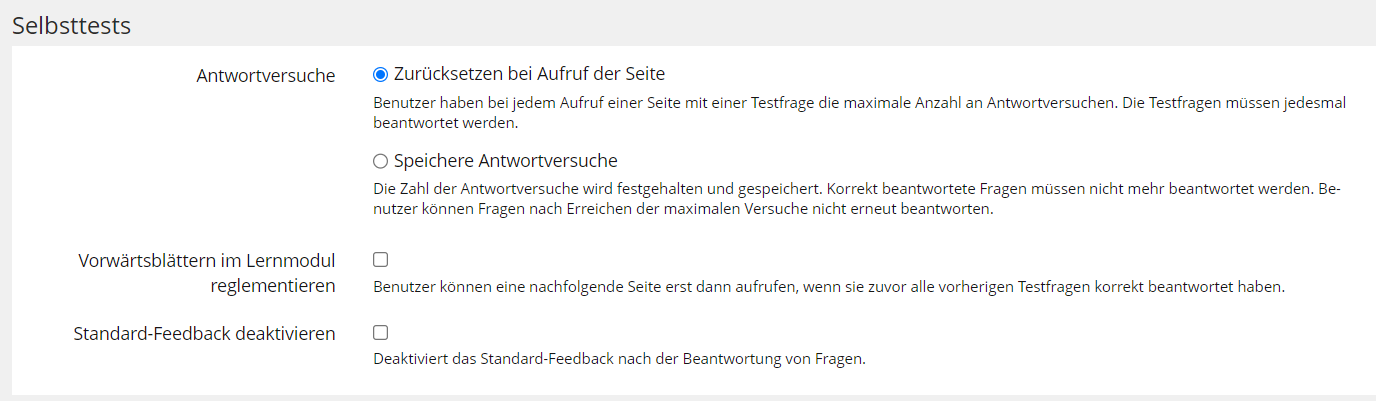
Wenn Sie in den Einstellungen des Lernmoduls im Bereich "Selbsttests" die Option "Vorwärtsblättern im Lernmodul reglementieren" aktivieren, können Personen, die mit dem Lernmodul arbeiten, erst eine spätere Seite aufrufen, wenn die Fragen, die sich auf den jeweils vorherigen Seiten befinden, korrekt beantwortet wurden.
Beachten Sie, dass Sie diese Option ggf. nicht mit der Option kombinieren sollten, dass es nur eine begrenzte Anzahl an Versuchen für Fragen gibt, da Sie sonst regelmäßig Nutzende freischalten müssen.